
איך מנהלים את המלאי ומקבלים התראה כשמשהו עומד להיגמר
פריטי מלאי, קבלה והוצאה, כמות מינימום, והתראה למי שאחראי להזמין.
מלאי עוזר לדעת מה יש במחסן של בית הכנסת (כוסות, יין לקידוש, נרות) ומה צריך להזמין, לפני שנגמר ביום שישי.
פריט חדש
- היכנסו לתפעול ← מלאי ולחצו פריט חדש.
- מלאו שם הפריט ויחידה (למשל חבילות).
- הקלידו כמות מינימום: הכמות שבה כבר צריך להזמין.
- אפשר לבחור קטגוריה. קטגוריות מוסיפים בלשונית קטגוריות.
- שמרו, ורשמו את מה שיש עכשיו במחסן בקבלה.
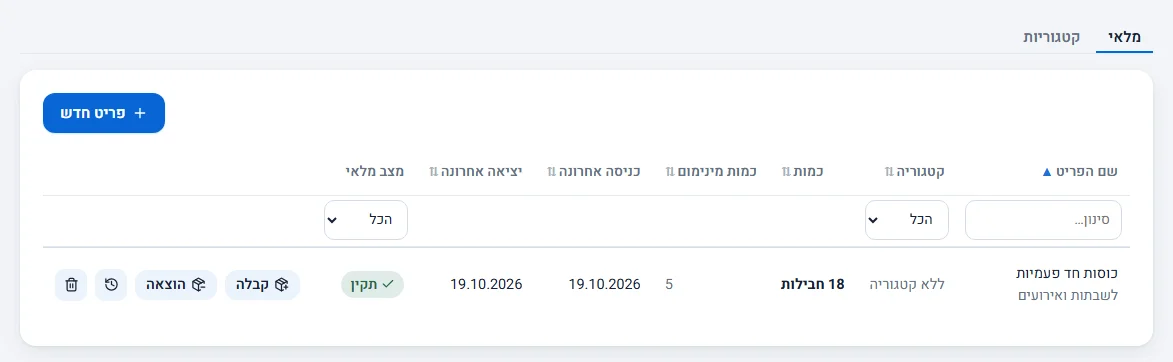
קבלה והוצאה
בשורת הפריט:
- קבלה: סחורה שהגיעה. מקלידים כמות, ואם רוצים, סיבה.
- הוצאה: מה שנלקח. מקלידים כמות ולאיזה צורך (למשל קידוש שבת).
הגיעה משלוח עם כמה פריטים? לחצו קבלת סחורה בראש העמוד, מלאו כמות ליד כל פריט שהגיע, ושמרו פעם אחת.
כפתור השעון בשורה פותח את תנועות מלאי של הפריט: מתי, כמה, הכמות לפני ואחרי, ומי רשם. התנועות האחרונות מופיעות גם במסך הבית של הניהול.
מלאי נמוך
כשהכמות יורדת עד כמות מינימום, הפריט מסומן מלאי נמוך. בעמודה מצב מלאי אפשר לסנן ולראות רק את מה שצריך להזמין.
באותו רגע נשלחת גם התראה, פריט במלאי הגיע למינימום, לכל מי שמנהל את המלאי: בתוך הניהול מיד, ובאימייל בסיכום יומי. ההתראה נשלחת פעם אחת כשהפריט יורד מתחת למינימום, ולא בכל הוצאה נוספת.
כל איש צוות בוחר אילו התראות יקבל ובאיזה ערוץ בההתראות שלי, בתפריט שתחת השם שלו.
הזמנה מספקים ב־WhatsApp
לחצו הזמנה מספקים מעל הרשימה. ההזמנה נבנית מהרשימה כפי שסיננתם אותה, למשל רק מלאי נמוך: לכל ספק הודעה אחת, ובה כל פריט והכמות שחסרה עד כמות מינימום. אפשר לערוך את ההודעה, ואז:
- שליחה ב־WhatsApp: פותח שיחה עם הספק בטלפון או במחשב שלכם, עם ההודעה מוכנה. ההודעה לא נשלחת עד שתשלחו אותה בעצמכם.
- העתקה: להדבקה בכל מקום אחר.
כדי ששליחה ב־WhatsApp תופיע, בחרו לפריט ספק, ולספק צריך להיות טלפון.
פריט שלא בשימוש
כשכבר לא מחזיקים פריט, פתחו אותו לעריכה וסמנו בארכיון. הוא נשאר ברשימה באפור, עם כל התנועות שלו, ואפשר להחזיר אותו באותו מתג.