
איך מפרסמים הודעה על המסכים
הודעה לקהל על מסכי בית הכנסת, בעמוד הציבורי ובאזור האישי, עם עיצוב טקסט, תמונה או רקע, וקוד QR להרשמה.
הודעות לקהל (קידוש, שיעור מיוחד, אסיפה) מפרסמים בלוח מודעות. הן מוצגות במסכים שיש בהם את התוכן מודעות וטפסים, ואם בוחרים, גם בעמוד הציבורי ובאזור האישי.
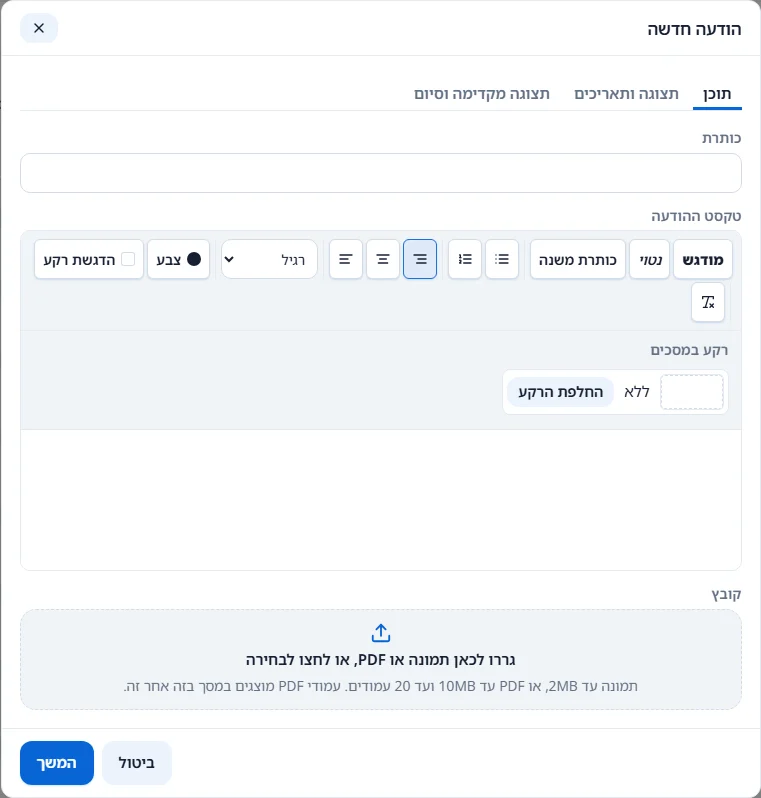
הודעה חדשה
העריכה מחולקת לשלוש לשוניות. המשך עובר ללשונית הבאה אחרי שבדק את זו שפתוחה.
- היכנסו לקהילה ← לוח מודעות ולחצו הודעה חדשה (או מתבנית).
- בתוכן מלאו כותרת וטקסט ההודעה. בסרגל שמעל הטקסט אפשר לעצב ולבחור רקע (ראו בהמשך). אפשר לצרף קובץ: תמונה עד 2MB, או PDF עד 10MB. עמודי PDF מוצגים במסך בזה אחר זה.
- בתצוגה ותאריכים סמנו באיפה להציג את במסכים, בעמוד הציבורי ו/או באזור האישי, וקבעו פעיל מ- ופעיל עד. ההודעה תופיע ותרד מעצמה בתאריכים האלה.
- בתצוגה מקדימה וסיום בדקו איך ההודעה תיראה ולחצו שמירה.
בהודעה שכבר נשמרה שמירה זמינה בכל לשונית, ועוברים ביניהן בלחיצה עליהן, כך ששינוי קטן לא מחייב לעבור את כולן.
בקשות מהמתפללים
מתפללים יכולים לבקש מודעה מהאזור האישי: הזמנה לחתונה, ברית, שלום זכר ועוד. הם מצרפים תמונה, בוחרים סוג ותאריך אירוע, וכותבים הערה לגבאי. מקבלים על כך התראה, והבקשות מופיעות בראש לוח מודעות, בבקשות למודעות.

- לחצו על הבקשה. נפתח חלון ההודעה, עם התמונה, ומוצג בו מהיום ועד תאריך האירוע.
- ערכו מה שצריך: כותרת, תאריכים, איפה להציג.
- לחצו אישור ופרסום. ההודעה נוספת ללוח המודעות, והמתפלל מקבל הודעה שאושרה.
כדי לא לפרסם, לחצו דחיית הבקשה. אפשר לכתוב סיבה, והמתפלל יראה אותה באזור האישי.
עיצוב הטקסט
בסרגל שמעל טקסט ההודעה:
- מודגש, נטוי, כותרת משנה, רשימה ורשימה ממוספרת.
- יישור לימין, מרכוז ויישור לשמאל.
- גודל: קטן, רגיל, גדול או גדול מאוד.
- צבע: ברירת מחדל, צבע המסך, או אדום, ירוק, כחול וכתום.
- הוספת קישור, וניקוי עיצוב שמחזיר את הטקסט המסומן לרגיל.
סמנו את הטקסט ובחרו את העיצוב. העיצוב חל על החלק המסומן בלבד.
איך ההודעה נראית במסך
- הודעה עם טקסט מוצגת ככרטיס (כותרת, טקסט ותמונה). הודעה שיש בה רק תמונה או PDF, בלי טקסט, מוצגת כפוסטר על כל המסך.
- הצגה על כל המסך (בלשונית תצוגה ותאריכים): ההודעה מקבלת שקופית משלה בלי כותרת הדף, והטקסט מוצג גדול. כבוי כברירת מחדל. במסך מחולק היא מוצגת כהודעה רגילה.
- רקע במסכים: ללא (ההודעה במראה של ערכת העיצוב של המסך), אחד הרקעים המוכנים (החלפת הרקע פותח את כל הרקעים, לפי נושא), או תמונה משלכם: גררו תמונה או לחצו לבחירה.
- זמן תצוגה (שניות): כמה זמן ההודעה נשארת על המסך. ריק משתמש בזמן שנקבע ללוח.
- סדר תצוגה: באיזה סדר ההודעות מתחלפות.
תגיות
בתגיות אפשר לסמן הודעה (למשל "נוער" או "שיעורים"). התוכן מודעות וטפסים במסך יכול להציג רק הודעות עם תגיות מסוימות: כך מסך בעזרת הנשים מציג הודעות אחרות מהמסך בכניסה.
הרשמה מהמסך
בקוד QR לטופס, בחרו טופס של בית הכנסת. על המסך יופיע קוד QR, והמתפללים יוכלו לסרוק אותו ולהירשם מהטלפון. ראו איך יוצרים טופס הרשמה.