
איך מוסיפים מתפלל, מוצאים אותו ברשימה וממזגים כפילויות
כרטיס מתפלל חדש, הפרטים לעלייה, קישור בני משפחה, סינון הרשימה, אזהרות על כפילות ומיזוג רשומות.
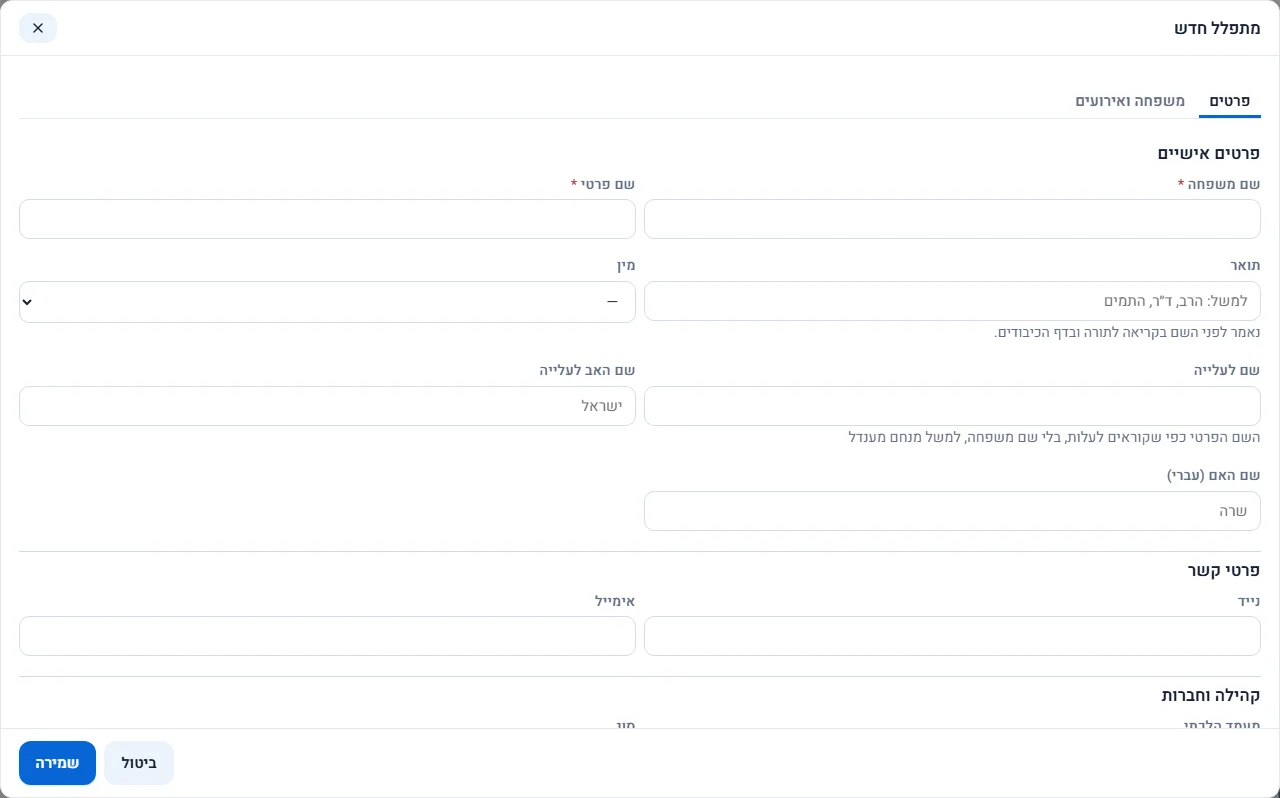
מתפלל חדש
- היכנסו לקהילה ← מתפללים ולחצו מתפלל חדש.
- מלאו לפחות שם משפחה ושם פרטי.
- מלאו את מה שידוע לכם: הפרטים מוסברים בהמשך.
- לחצו שמירה.
כשהמתפלל כבר רשום
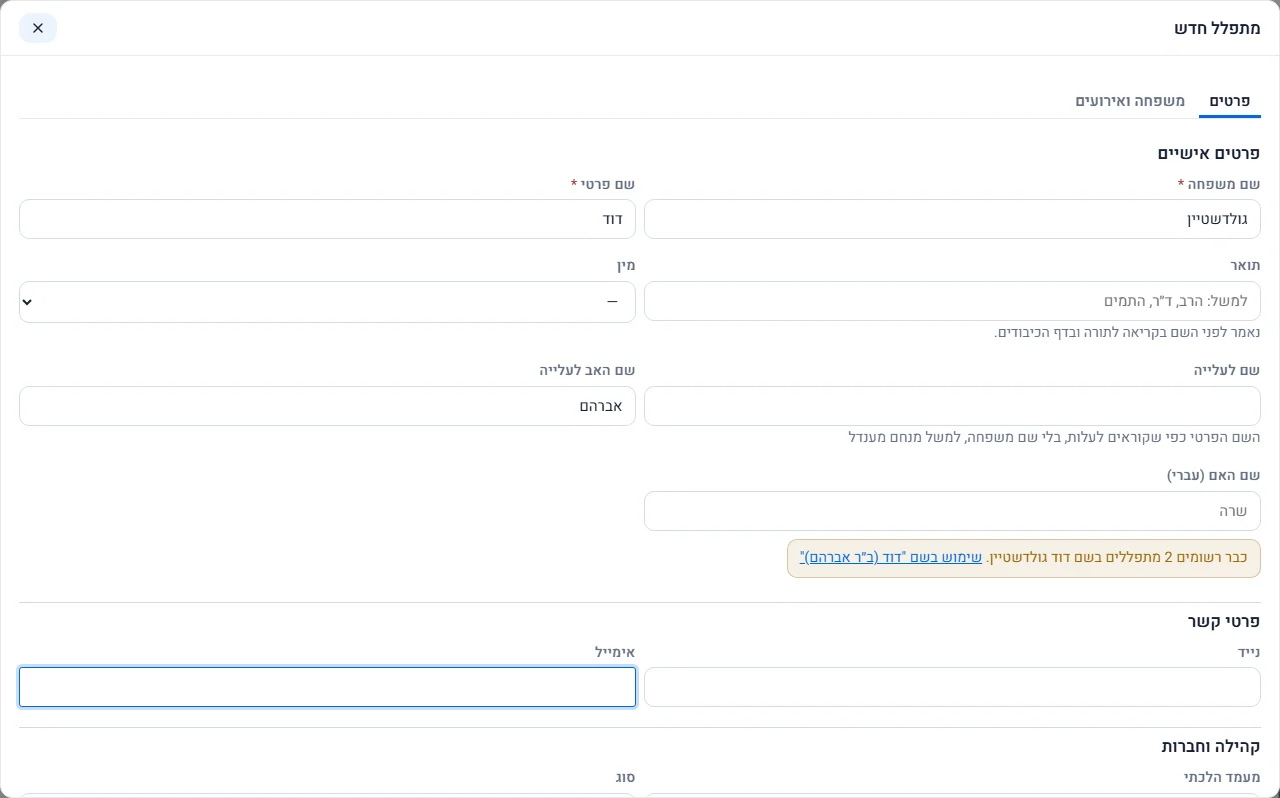
הכרטיס מזהיר לפני שנוצרת רשומה כפולה:
- אותו שם: מופיע כבר רשום מתפלל בשם…, עם קישור לכרטיס הקיים. אם זה אדם אחר באותו שם, לחצו על ההצעה שימוש בשם: השם הפרטי יקבל את שם האב, למשל "דוד (ב״ר אברהם)", כדי שיהיה אפשר להבדיל ביניהם ברשימות ובקריאה לתורה.
- אותו נייד: בשמירה מופיע המספר כבר שייך ל: ושם בעליו. במשפחה שחולקת טלפון אחד, לחצו יצירה בכל זאת.
הפרטים שחשובים לעליות
- שם לעלייה ושם האב לעלייה: כך ייקרא המתפלל לתורה. בשם לעלייה כותבים את השם הפרטי בלבד, בלי שם משפחה, למשל מנחם מענדל.
- מעמד הלכתי: כהן, לוי או ישראל. התורנות מציעה עליות לפי המעמד.
פרטים נוספים
- נייד: הוא גם הכניסה של המתפלל לאזור האישי. בלי נייד, המתפלל לא יוכל להיכנס.
- סוג: קבוע, לא קבוע או אורח. קטגוריית מתפלל: למשל קבוע נשוי, אברך, בחור ישיבה.
- תגיות: ליד הקטגוריה. למתפלל יכולות להיות כמה תגיות, למשל "ועד" או "מתנדב". לפי התגיות אפשר לסנן את הרשימה.
- משלם דמי חבר: אם בית הכנסת גובה דמי חבר.
קישור בני משפחה
בעמוד ענן אין "משפחה" כרשומה נפרדת: כל בן משפחה הוא כרטיס בפני עצמו, והכרטיסים מקושרים זה לזה. בלשונית משפחה ואירועים שבכרטיס לחצו הוספת בן משפחה, ובחרו מתפלל קיים או צרו חדש.
חיפוש וסינון ברשימה
מעל הרשימה בוחרים הכל, פעיל או לא פעיל, ומחפשים לפי שם או טלפון. הכפתור סינון פותח סינון מפורט:
- סוג, קטגוריית מתפלל, מעמד הלכתי ומין: אפשר לסמן כמה ערכים בכל אחד, למשל גם אברך וגם בחור ישיבה. לא צוין מוצא כרטיסים שהשדה בהם ריק.
- גיל: טווח, מ- ועד.
- משלם דמי חבר, נייד (יש נייד / אין נייד) וללא עלייה לפחות.
- תגיות: מתפללים שיש להם אחת מהתגיות שסימנתם.
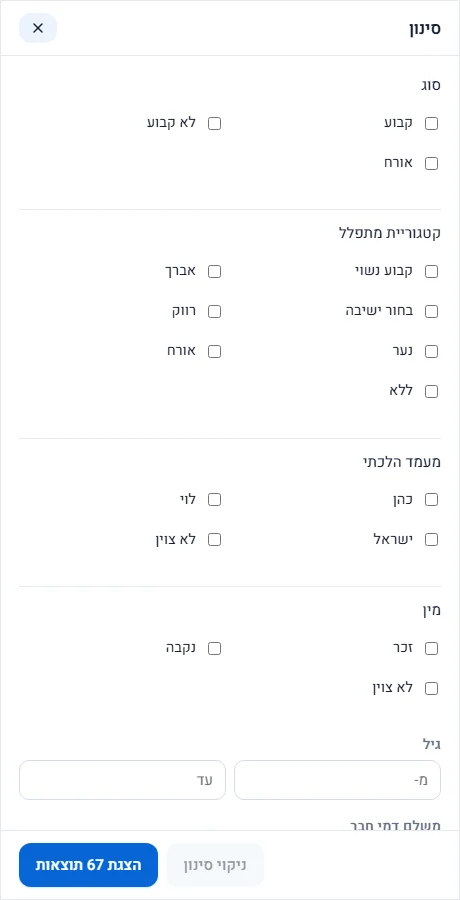
לחצו הצגת … תוצאות. ניקוי סינון מחזיר את הרשימה המלאה.
מיזוג רשומות כפולות
כשאותו אדם רשום פעמיים (למשל אחרי ייבוא, או כשנרשם בעצמו וגם נוסף בידי הגבאי):
- ברשימת המתפללים, סמנו את הרשומות הכפולות ולחצו מיזוג רשומות.
- ליד הרשומה שתישאר, סמנו נשארת. השאר מסומנות תימחק.
- בדקו את מה יעבר לרשומה שנשארת: כספים, עליות, תאריכים, מקומות ישיבה, הנצחות ועוד. תחת פרטים שלא יעברו מופיע מה יישאר רק מהרשומה שנשארת.
- אם יש התנגשות (למשל שני בני זוג שונים), בחרו מה נשאר בכל אחת.
- לחצו מיזוג ואשרו.
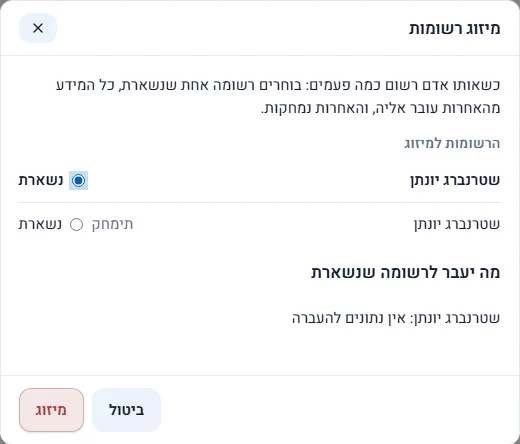
אפשר גם מתוך כרטיס כפול: בלשונית פרטים, תחת פעולות רגישות, לחצו מיזוג ליד מיזוג לתוך רשומה אחרת.
עריכת מתפלל
לחצו על השורה ברשימה: הכרטיס נפתח מעל הרשימה. שמירה נמצאת בתחתית הכרטיס ונשארת גלויה גם כשגוללים, ונפתחת ללחיצה כשמשהו השתנה. היא שומרת יחד את הפרטים, התאריכים, קישורי המשפחה והעדפות הודעות למתפלל (באילו ערוצים מותר לשלוח לו הודעות רשות). בכרטיס יש גם לשוניות משפחה ואירועים, כספים, עליות ומקומות.
כדי לשנות שדה אחד בכמה מתפללים יחד, סמנו אותם ברשימה ולחצו עריכת הנבחרים.
בקשות מהמתפללים
מתפללים שביקשו מהאזור האישי לקשר בן משפחה, או להצטרף לבית הכנסת, יופיעו מעל רשימת המתפללים. משם אפשר לאשר או לדחות. המספר שליד מתפללים בתפריט מראה כמה בקשות ממתינות.