
איך מחברים טלוויזיה או מסך לבית הכנסת
פותחים כתובת בדפדפן של הטלוויזיה, ומזינים בניהול את הקוד שהיא מציגה.
כל מסך בבית הכנסת (טלוויזיה חכמה, מחשב קטן שמחובר למסך או טאבלט) מציג את התוכן מתוך דפדפן. בטלוויזיה פותחים בדפדפן את כתובת המסכים של בית הכנסת. היא מציגה קוד, ואתם מזינים אותו בניהול.
מה צריך לפני שמתחילים
- טלוויזיה או מסך עם דפדפן אינטרנט, מחוברים לרשת.
- הרשאה לניהול מסכים. כברירת מחדל יש אותה למנהל בית הכנסת, לגבאי ולמנהל מסכים.
חיבור הטלוויזיה
- בניהול בית הכנסת, היכנסו למסכים (בקבוצה מסכים ופרסום) ולחצו חיבור מסך. בחלון שנפתח מופיעה כתובת המסכים של בית הכנסת, עם כפתור להעתקה. אפשר לפתוח בטלוויזיה גם את הכתובת הקצרה kiosk.amud.cloud.
- פתחו את הכתובת הזו בדפדפן של הטלוויזיה. יופיע עליה המסך חיבור מסך חדש, ובו קוד גדול בן 6 תווים.
- בחלון שבניהול, הקלידו את הקוד בשדה הקוד שמוצג במסך. אפשר גם לסרוק בנייד את הקוד הריבועי שמופיע בטלוויזיה: הוא פותח את החלון הזה כשהקוד כבר מוקלד.
- תחת מסך להצגה, בחרו מסך קיים, או מסך חדש (עם תצוגה מוכנה)… ותנו לו שם, למשל "כניסה ראשית".
- לחצו חיבור. בטלוויזיה יופיע המסך חובר ✓, ואחרי כמה שניות התצוגה מתחילה.
- לחצו פעם אחת על הכפתור ⛶ בפינת המסך כדי לעבור למסך מלא. למסך שעומד קבוע בבית הכנסת, ראו מסך קבוע.
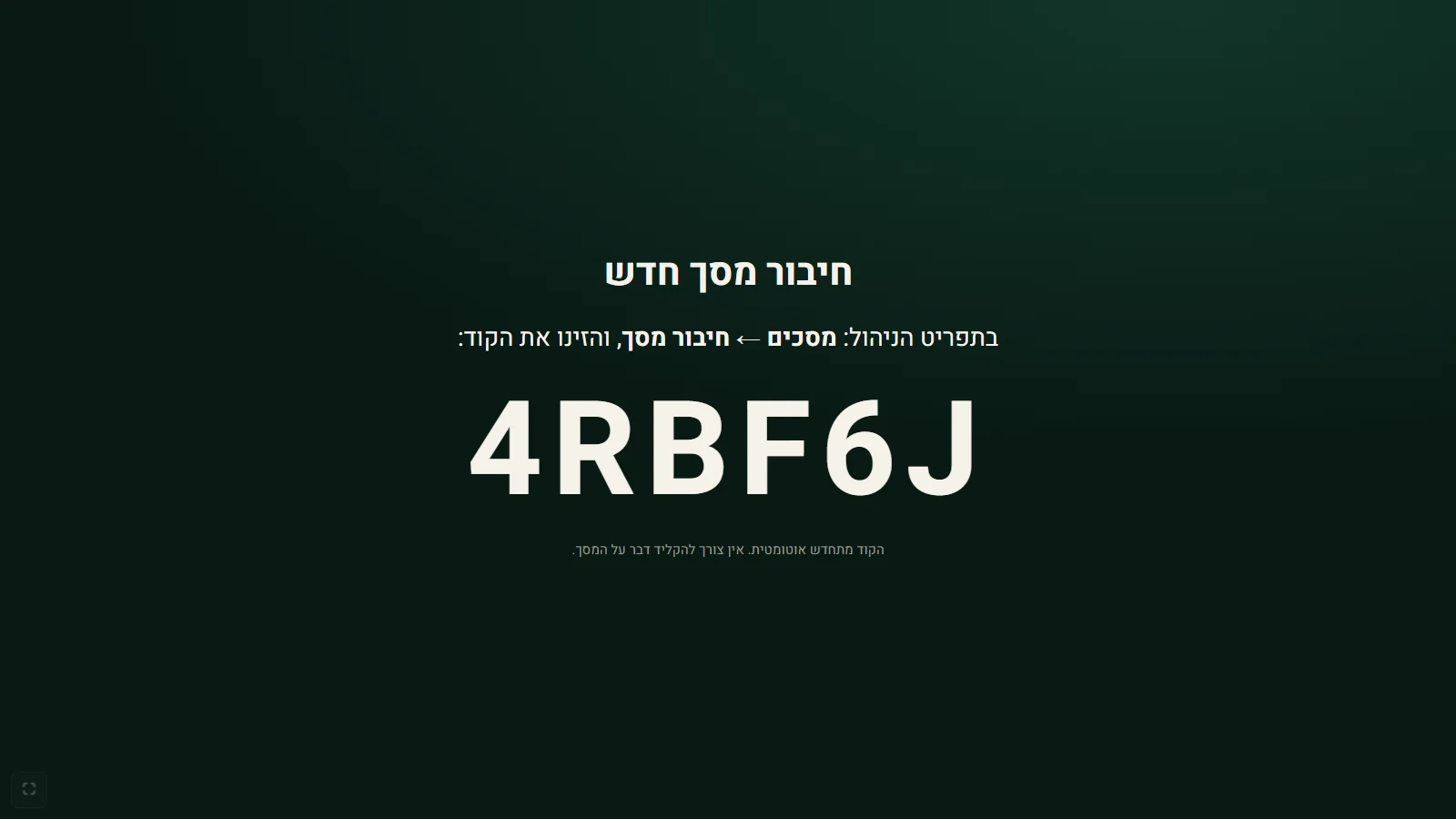
כמה טלוויזיות, מסך אחד
אפשר לחבר כמה טלוויזיות לאותו מסך (למשל באולם ובעזרת הנשים) והן יציגו בדיוק את אותו תוכן. בחלון החיבור, תחת מתקדם, אפשר לתת לכל טלוויזיה כינוי (למשל "לובי" או "עזרת נשים") כדי לזהות אותה אחר כך.
חיבור טלוויזיה נוספת למסך קיים אינו נספר במכסת המסכים של המסלול. רק מסך חדש נספר.
ניתוק טלוויזיה
פתחו את המסך, עברו ללשונית חיבור מסך, ותחת מסכים מחוברים לחצו ניתוק ליד המסך. בעמודה נראה לאחרונה רואים מתי כל טלוויזיה התחברה בפעם האחרונה.
מה הטלוויזיה עושה מעצמה
- שומרת על המסך דלוק ומסתירה את סמן העכבר.
- מתעדכנת בתוך כדקה אחרי כל שינוי בניהול.
- כשאין אינטרנט, ממשיכה להציג את התוכן האחרון שקיבלה, וחוזרת להתעדכן כשהחיבור חוזר.
מסך קבוע: מסך מלא שנשאר, ובלי סמן עכבר
הכפתור ⛶ מעביר למסך מלא רק עד הרענון הבא של הדף. המסך מתרענן לבד אחרי כל עדכון של עמוד ענן ואחרי רענון המסכים בניהול, והדפדפן יוצא אז ממסך מלא. אחרי רענון כזה, נגיעה או לחיצה אחת בכל מקום במסך מחזירה אותו למסך מלא.
כדי שהמסך יישאר במסך מלא בלי שאיש יגע בו, מפעילים את הדפדפן עצמו במסך מלא. קודם מחברים את המסך כרגיל, ואז:
מחשב Windows שמחובר למסך
- העתיקו את הכתובת המלאה שמופיעה בשורת הכתובת של הדפדפן אחרי שהמסך חובר.
- צרו קיצור דרך ל־Chrome. במאפייני הקיצור, בשדה ״יעד״, הוסיפו אחרי
chrome.exe"רווח, את--kiosk --noerrdialogs --disable-session-crashed-bubble, רווח, ואת הכתובת שהעתקתם. - כדי שהמסך יעלה לבד כשהמחשב נדלק, העתיקו את הקיצור לתיקיית ההפעלה: לחצו Win+R, הקלידו
shell:startupולחצו Enter. - סגרו את כל חלונות Chrome והפעילו את הקיצור. אם Chrome כבר פתוח, הוא מתעלם מההגדרה.
ליציאה ממצב זה לחצו Alt+F4.
טלוויזיה, טאבלט או סטרימר עם Android
פתחו את כתובת המסך ב־Chrome, ובתפריט ⋮ בחרו ״התקנת האפליקציה״ (או ״הוספה למסך הבית״). מעכשיו פתחו את המסך מהסמל שנוצר: הוא נפתח במסך מלא ונשאר כך גם אחרי עדכון.
Linux או Raspberry Pi
הפעילו את הדפדפן עם chromium --kiosk ואחריו כתובת המסך, והוסיפו את הפקודה להפעלה האוטומטית של המחשב.
סמן העכבר
המסך מסתיר את סמן העכבר לבד, אבל יש מחשבים שממשיכים להציג אותו עד שהעכבר זז. הדרך הבטוחה היא לנתק את העכבר מהמחשב של המסך ולחבר אותו רק כשצריך: Windows לא מציג סמן כשאין עכבר מחובר. ב־Linux, התקינו את unclutter.
אם משהו לא עובד, ראו מה עושים כשהמסך לא מציג כמו שצריך.