
איך בונים ומסדרים את התצוגות במסך
מסך מתחלף בין כמה תצוגות. כך מוסיפים שקופית, בוחרים לה פריסה, ממלאים את החלקים שלה וקובעים את הסדר.
כל מסך בבית הכנסת מתחלף בין כמה תצוגות. בדרך כלל כל תצוגה מציגה תוכן אחד על כל המסך: זמני היום, זמני תפילות, הודעות, לוח אזכרות ועוד. אפשר גם לחלק תצוגה לכמה חלקים, לפי פריסה.
מסך חדש
- בניהול, היכנסו למסכים ופרסום ← מסכים ולחצו מסך חדש.
- תנו לו שם (למשל "כניסה ראשית" או "עזרת נשים") ולחצו יצירת המסך.
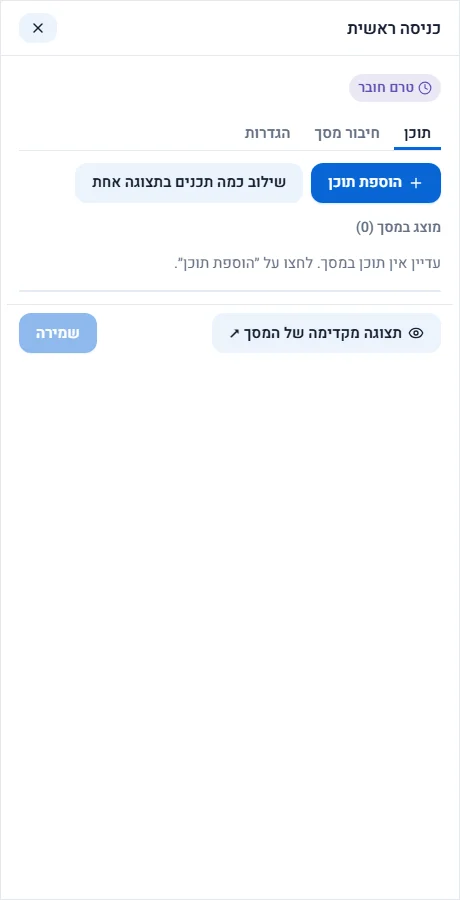
מסך חדש מתחיל ריק: הוא לא מציג דבר עד שמוסיפים לו תוכן. בלשונית תוכן כתוב עדיין אין תוכן במסך.
הוספת שקופית
- פתחו את המסך מרשימת מסכים, ובלשונית תוכן לחצו הוספת שקופית.
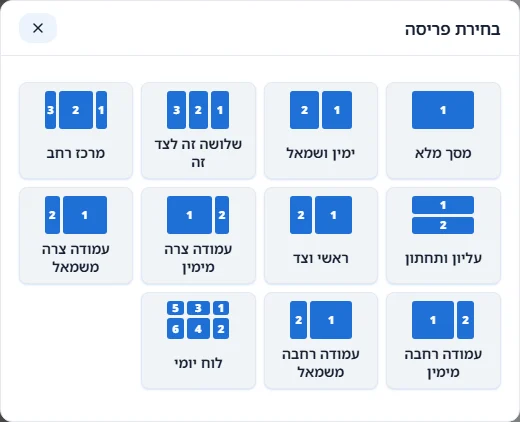
- נפתח עורך השקופית. בפריסת התצוגה בחרו איך השקופית מחולקת. ההבדלים מוסברים במסך מלא או מסך מחולק.
שקופית שנסגרה לפני שבחרו לה פריסה לא נשמרת.
שקופית במסך מלא
- בפריסת התצוגה בחרו מסך מלא.
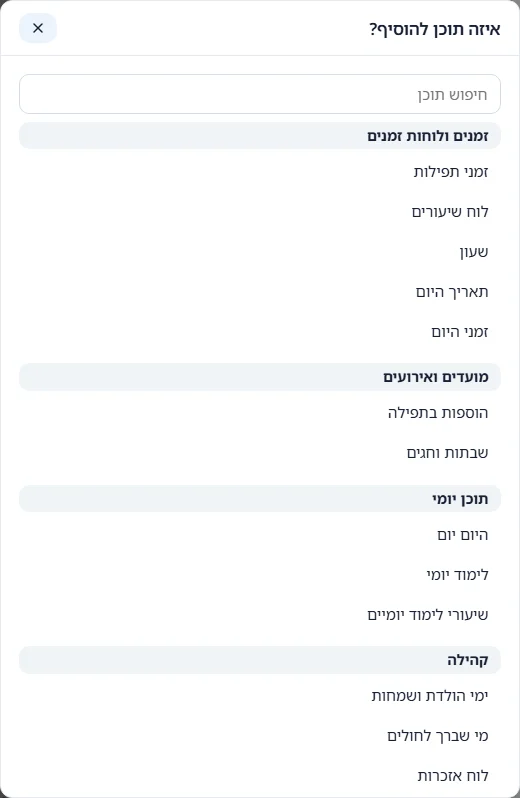
- באיזה תוכן להוסיף? בחרו סוג תוכן, למשל שעון או לוח אזכרות.
- התוכן נפתח בשתי לשוניות: הגדרות (שם התוכן, מה מוצג ואיך זה נראה) ותצוגה מקדימה. אותן לשוניות מופיעות גם בעריכת תוכן קיים.
- לחצו שמירה, מכל אחת מהלשוניות. אין חובה לעבור בתצוגה המקדימה. התוכן נוסף לרשימה מוצג במסך.
- לחצו שמירה בתחתית המסך, כדי שהמסך יציג את התוכן.
ההגדרות של כל סוג תוכן מוסברות במה אפשר להציג במסכים, ומאיפה מגיע המידע.
מה מוצג במסך
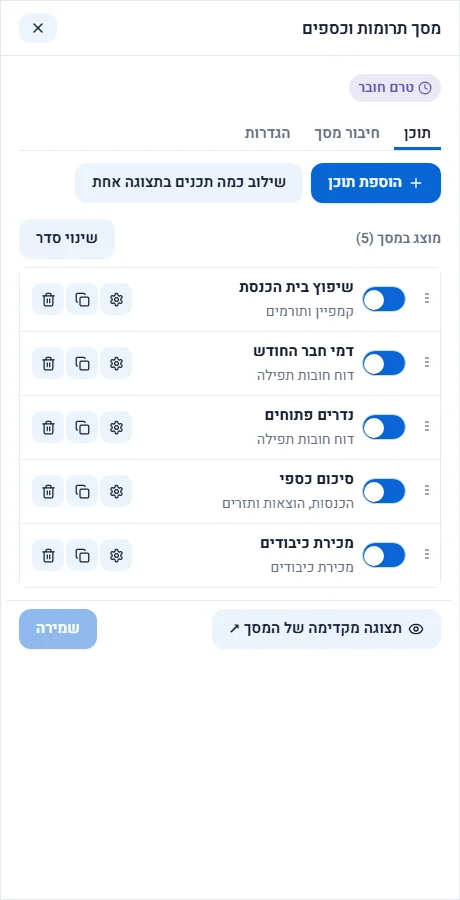
ברשימה מוצג במסך מופיעים התכנים של המסך, לפי הסדר שבו הם מתחלפים. בכל שורה:
- מתג: תוכן כבוי נשאר ברשימה ולא מוצג. אפשר להחזיר אותו בלחיצה.
- גלגל השיניים: הגדרות התוכן. שם גם כמה זמן על המסך (שניות).
- שכפול: עותק נפרד של התוכן, לשינוי בלי לגעת במקור.
- פח: הסרה מהמסך הזה בלבד. מסכים אחרים שמציגים אותו תוכן לא מושפעים.
סדר התצוגות
גררו שורה למעלה או למטה, או לחצו שינוי סדר והזיזו כל שורה בחיצים שלה, ואז סיום. המסך מציג את התצוגות לפי הסדר הזה, וחוזר להתחלה. לסיום לחצו שמירה.
שינוי בתוכן שמוצג בכמה מסכים
שינוי בתוכן חל רק על המסך או התצוגה שבהם ערכתם אותו. אם אותו תוכן מוצג גם במקום אחר, נוצר לו עותק עבור המקום הזה.
שקופית מחולקת
- בפריסת התצוגה בחרו פריסה אחרת, למשל ימין ושמאל או לוח יומי. מופיעים החלקים שלה, וליד כל חלק מפה קטנה שמראה איפה הוא על המסך.
- בכל חלק לחצו הוספת תוכן. רשימת סוגי התוכן נפתחת בתוך החלק, עם חיפוש. סוג שכבר מוצג מסומן: באזור זה, בשקופית זו או במסך.
- לחצו סיום, ואז שמירה.
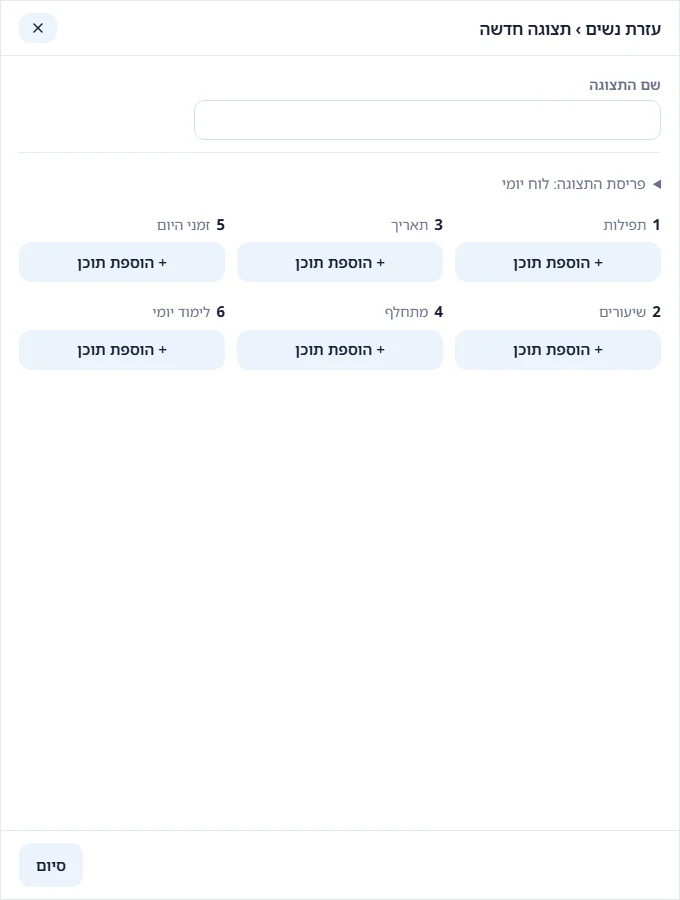
בכל חלק אפשר לשים עד 8 תכנים שמתחלפים זה בזה: לחצו שוב הוספת תוכן באותו חלק. גוררים שורה כדי לקבוע את הסדר (או מתמקדים בידית שבתחילת השורה ומזיזים בחיצי המקלדת), ובשניות לכל תוכן קובעים כמה זמן כל אחד מוצג. תוכן שאין לו מה להציג היום (למשל צום רחוק) מדולג אוטומטית.
בדיקה לפני שהקהל רואה
הכפתור תצוגה מקדימה של המסך פותח את המסך כפי שיופיע על הקיר, כולל שינויים שעוד לא נשמרו. אפשר לבחור תאריך ושעה אחרים, או מועד (שבת, ראש חודש, חנוכה…), כדי לראות איך המסך ייראה ביום מיוחד. התצוגה המקדימה לא משנה דבר בטלוויזיות.
הגדרות המסך
בלשונית הגדרות של כל מסך:
- המסך מופעל: מסך מושבת לא מציג תוכן.
- הצגת שניות בשעון: לשעון שבראש המסך ולכל לוח שעון במסך הזה.
- שעון 12 שעות: אותם שעונים מציגים 2:30 במקום 14:30. זמני התפילות והיום לא משתנים.
- הצגת התרעות פיקוד העורף במסך הזה: רק במקום שבו השירות זמין.
- שורה קבועה בתחתית המסך: למשל "הלוח נתרם לעילוי נשמת…".
- ערכת עיצוב: הערכה קובעת את הרקע והצבעים של כל התכנים במסך. לוח האזכרות ולוחות השבתות והחגים שומרים על העיצוב שלהם.
- גודל טקסט: אוטומטי, רגיל, גדול או גדול מאוד.
- מעבר בין תצוגות: איך תצוגה מתחלפת בבאה: ללא, עמעום או החלקה.
לכל מסך ערכת עיצוב, גודל טקסט ומעבר משלו.
ברשימת המסכים, העמודות שניות בשעון והתרעות מראות מה נבחר בכל מסך.
שכפול מסך שלם
בתפריט ⋯ שברשימת המסכים יש שכפול המסך. העותק מקבל את כל התצוגות, אבל לא את הטלוויזיות: צריך לחבר אליו טלוויזיה בנפרד.